Jumat, 30 September 2016

Tutorial PHP


Tutorial-Lengkap-Belajar-PHP-MySQL-Pemula-Nyekrip
Pada tutorial Lengkap belajar PHP MySQL untuk pemula ini mencakup dasar-dasar pemrograman MySQL dengan PHP. MySQL adalah sistem manajemen database yang populer. PHP tersedia gratis dan bisa bekerja dengan hampir semua perangkat lunak database, termasuk Oracle dan Sybase tetapi paling sering digunakan adalah database MySQL. Seperti PHP, perangkat lunak database MySQL tersedia secara gratis.
Karena PHP dan MySQL disediakan secara gratis, maka tidak heran jika banyak pengembang web menggunakan PHP dan MySQL. Selain gratis, PHP dan MySQL sangat stabil untuk diaplikasikan pada software skala kecil maupun besar. Banyak CMS yang telah memanfaatkan PHP dan MySQL, contohnya WordPress, Joomla, Drupal dan sebagainya.

Tutorial PHP: PHP secara singkat

  • PHP adalah perangkat lunak open-source alias gratis
  • PHP kependekan dari PHP: Hypertext Preprocessor (Personal Home Page).
  • PHP adalah bahasa skrip server-side, lawan dari Javascript yang client-side.
  • PHP hampir bisa mendukung kebanyakan database (MySQL, Informix, Oracle, Sybase, Solid, PostgreSQL, Generic ODBC, dll.)
  • PHP didukung hampir semua Sistem Operasi (OS).

Tutorial MySQL: MySQL secara singkat

  • MySQL adalah perangkat lunak server database open-source alias gratis
  • MySQL bisa diaplikasikan dengan baik pada aplikasi skala kecil ataupun besar.
  • MySQL didukung hampir semua Sistem Operasi (OS).

Belajar PHP MySQL: Persiapan awal

Sebelum melangkah lebih jauh, diharapkan anda sudah memahami poin dibawah ini:
  • Anda sudah memahami dasar-dasar MySQL dan PHP.
  • Download dan sudah menginstal versi terbaru dari MySQL.
  • Download dan sudah menginstal Apache versi terbaru.
  • Mengetahui username dan password server MySQL.
xampp_icon_nyekrip
logo xampp
Jika Anda belum menginstal MySQL dan Apache, silahkan anda kunjungi tutorial “Cara Install XAMPP Web Server di Windows ”. Setelah anda mengikuti tutorial tersebut maka untuk username MySQL adalah “ root “ dan password-nya kosong. Berikut adalah gambar dari tabel karyawan dalam database test_db yang merupakan hasil akhir dari tutorial.
Tutorial_Lengkap_Belajar_PHP_MySQL_Untuk_Pemula_database_nyekrip
Tabel hasil Belajar PHP MySQL

Tutorial Lengkap Belajar PHP MySQL: Daftar Tutorial

Setelah anda sudah install PHP dan MySQL, langkah selanjutnya adalah mencoba dan mempelajari tutorial dibawah ini secara berurutan, mulai koneksi sampai backup database MySQL melalui skrip PHP.
  1. Cara Membuka Menutup Koneksi MySQL PHP – Mempelajari cara menggunakan PHP untuk membuka dan menutup koneksi database MySQL.
  2. Cara Membuat Tabel dan Database MySQL di PHP – Bagian ini menjelaskan cara membuat database MySQL dan tabel menggunakan PHP.
  3. Cara Menghapus Tabel dan Database MySQL di PHP – Bagian ini menjelaskan cara menghapus database dan tabel MySQL menggunakan PHP.
  4. Cara Insert Tambah data Database MySQL PHP – Setelah membuat database dan tabel maka selanjutnya mempelajari memasukkan data ke dalam tabel yang telah dibuat.
  5. Cara Menampilkan Data Database MySQL PHP – Mempelajari cara untuk mengambil dan menampilkan data dari database MySQL menggunakan PHP.
  6. Membuat Halaman Paging dengan MySQL PHP – Pada bagian ini menjelaskan bagaimana menggunakan query untuk membagi hasil data menjadi beberapa halaman dan sekaligus membuat link navigasi.
  7. Skrip Cara Update Data Tabel MySQL di PHP – Bagian ini menjelaskan cara memperbarui data yang ada dalam database MySQL menggunakan PHP.
  8. Cara hapus data Tabel di Database MySQL PHP – Bagian ini menjelaskan cara menghapus atau membersihkan data yang ada di database MySQL menggunakan PHP.
  9. Cara Backup Restore Database MySQL di PHP – Mempelajari cara untuk membuat dan menggunakan backup dari database MySQL untuk tujuan keamanan.
Contoh-contoh skrip atau tutorial diatas merupakan contoh sederhana, anda bisa mengembangkan sesuai kebutuhan pengembangan web. Demikian tutorial lengkap belajar PHP MySQL untuk pemula, semoga bisa membantu untuk lebih mendalami ilmu PHP dan MySQL.


Sumber: www.nyekrip.com/tutorial-lengkap-belajar-php-mysql-untuk-pemula/

Tutorial HTML

BELAJAR MEMBUAT HTML

Mari belajar membuat HTML Dasar
Sebelum membuat HTML perlu diketahui apakah itu HTML ??
HTML kepanjangan dari Hyper Text Markup Language adalah sebuah bahasa Markah yang digunakan untuk membuat sebuah halaman web, menampilkan berbagai informasi di dalam sebuah penjelajah web Internet dan pemformatan hiperteks sederhana yang ditulis dalam berkas format ASCII agar dapat menghasilkan tampilan wujud yang terintegerasi. Bermula dari sebuah bahasa yang sebelumnya banyak digunakan di dunia penerbitan dan percetakan yang disebut dengan SGML (Standard Generalized Markup Language), HTML adalah sebuah standar yang digunakan secara luas untuk menampilkan halaman web.
HTML memungkinkan seseorang untuk menyunting tampilan atau format berkas yang akan dikirimkan melalui media daring. Beberapa hal yang dapat dilakukan dalam menentukan format berkas adalah:
  • Menampilkan suatu kelompok kata dalam beberapa ukuran yang dapat digunakan untuk judul, heading dan sebagainya.
  • Menampilkan tulisan dalam bentuk cetakan tebal
  • Menampilkan sekelompok kata dalam bentuk miring
  • Menampilkan naskah dalam bentuk huruf yang mirip dengan hasil ketikan mesin ketik
  • Mengubah-ubah ukuran tulisan untuk suatu karakter tertentu.
Untuk belajar membuat HTML, anda membutuhkan 2 buah program aplikasi yaitu HTML editor dan web browser. Untuk HTML Editor, anda dapat menggunakan yang paling mudah dan mungkin sudah ada di komputer anda yaitu Notepad. Sedangkan untuk browser, silahkan nanti gunakan Internet Explorer atau Mozilla Firefox yang mungkin juga sudah ada di komputer anda.
Jadi saat ini kita bisa langsung mempraktekkan bagaimana cara membuat HTML dari yang paling dasar. Notepad nantinya akan kita gunakan mengetikkan kode-kode atau tag HTML. Sedangkan web browser atau biasa disebut “browser” saja, akan kita gunakan untuk melihat hasil halaman HTML yang sudah kita buat. Langsung saja kepada praktek cara membuat HTML dasar. Yuk ikuti langkah – langkah membuat HTML :
Cara pembuatan Dokumen HTML :
Klik START → Pilih All Program → Accesories → Pilih notepad
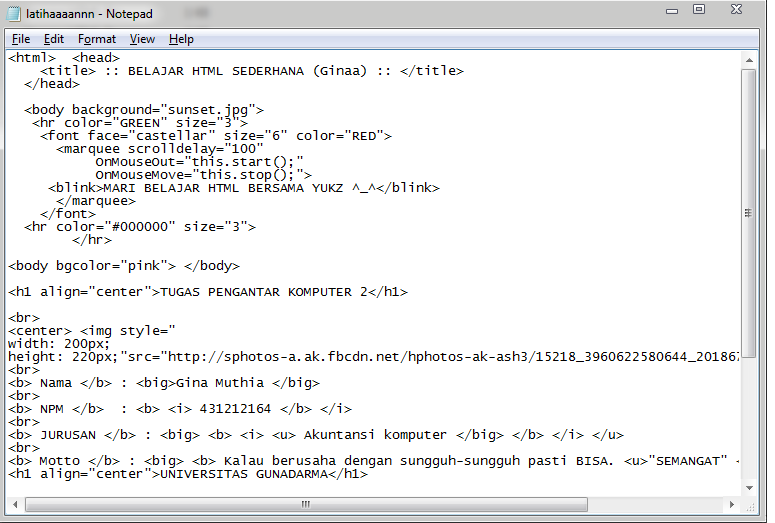
Setelah notepad terbuka ketikkan struktur dasar dokumen HTML seperti contoh di bawah ini :
Gambar
Gambar
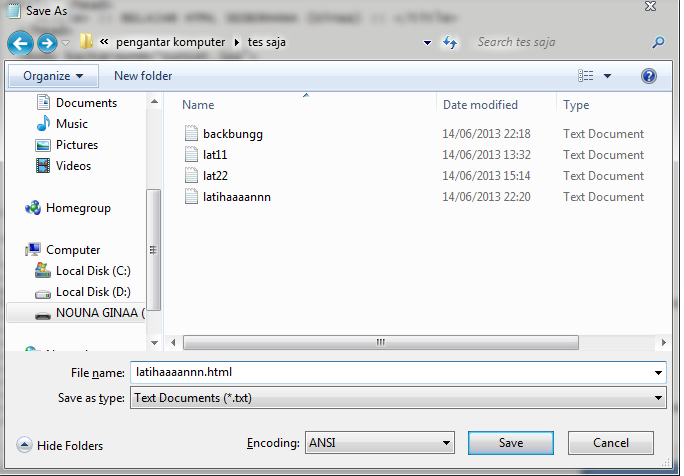
Setelah itu simpan file tersebut dengan extension HTML.
Klik save → Pilih save → Simpan dengan nama (nama folder).html
 Gambar
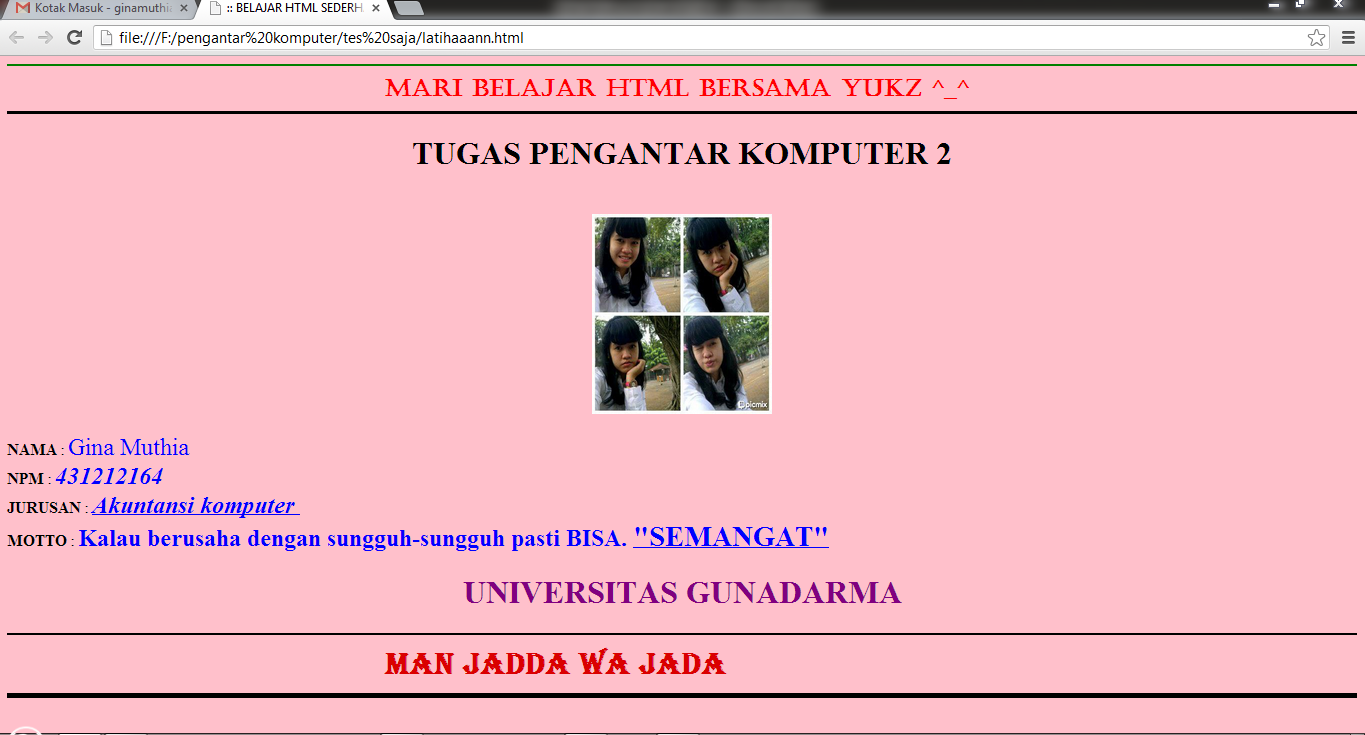
Kamu bisa melihat hasil coding yang telah diketikkan di notepad tadi dengan mencari file yang tadi disimpan, dan double klik pada file tersebut dan akan muncul hasil nya
 Gambar
Gambar 
Dari Struktur dasar HTML di bawah dapat dijelaskan sebagai berikut :
Gambar
Gambar
  • <html> : Untuk mendefinisikan sebuah dokumen HTML
  • <head> : Merupakan kepala dari dokumen HTML
  • <title> : Tag pembuka judul dokumen
  • <body background=”sunset.jpg”>
<hr color=”GREEN” size=”3″>
    <font face=”castellar” size=”6″ color=”RED”>
      <marquee scrolldelay=”100″
           OnMouseOut=”this.start();”
           OnMouseMove=”this.stop();”>
     <blink>MARI BELAJAR HTML BERSAMA YUKZ ^_^</blink>
      </marquee>                          
    </font>
  <hr color=”#000000″ size=”3″>
            </hr> : Yaitu coding diatas untuk tulisan yang dapat bergerak dari kanan kiri, bentuk, font, dan kalimat tulisan bisa sesuai keinginan sendiri
  • <body bgcolor=”pink”> </body> : Untuk mendefinisikan isi/badan suatu dokumen, pink adalah untuk menentukan warna background sesuai keinginan
  • <h1 align=”center”>TUGAS PENGANTAR KOMPUTER 2</h1> : untuk mendefinisikan posisi heading berada di tengah halaman
  • <br>
<center> <img style=”
width: 200px;
height: 220px;”src=”http://sphotos-a.ak.fbcdn.net/hphotos-ak-ash3/15218_3960622580644_201867054_n.jpg”&gt; </center> : Untuk menyisipkan sebuah gambar pada HTML dan <br> untuk menyisipkan line break
  • <b> Nama </b> : <big>Gina Muthia </big> : Untuk membuat kalimat di HTML dengan format <b> untuk menebalkan teks, <big> untuk membuat hurufnya besar
  • <b> NPM </b>  : <b> <i> 431212164 </b> </i> : Untuk membuat angka di HTML dengan format <i> untuk membuat tulisan miring
  • <b> JURUSAN </b> : <big> <b> <i> <u> Akuntansi komputer </big> </b> </i> </u> : Untuk membuat teks di HTML dengan format menggunakan format tulisan besar, miring dan ditambah <u> yaitu tulisan di garis bawah.
  • <b> Motto </b> : <big> <b> Kalau berusaha dengan sungguh-sungguh pasti BISA. <u>”SEMANGAT” : Untuk membuat teks di HTML dengan format teks besar dan teks tebal menggunakan <big> dan <b>
  • <h1 align=”center”>UNIVERSITAS GUNADARMA</h1> : Untuk mendefinisikan posisi heading berada di tengah halaman.
  • <body background=”sunset.jpg”>
<hr color=”yellow” size=”5″>
    <font face=”GEORGIA” size=”6″ color=”purple”>
      <marquee scrolldelay=”100″
           OnMouseOut=”this.start();”
           OnMouseMove=”this.stop();”>
     <blink>MAN JADDA WA JADA</blink>
      </marquee>
    </font>
  <hr color=”#000000″ size=”5″>
            </hr> : Yaitu coding diatas untuk tulisan yang dapat bergerak dari kanan kiri, bentuk, font, dan kalimat tulisan bisa sesuai keinginan sendiri.


Sumber : https://ginaamuthia.wordpress.com/2013/06/16/belajar-membuat-html/


Kamis, 29 September 2016

Tutorial Blog

Cara membuat blog di blogger.com
Untuk membuat blog di blogger.com sangatlah mudah sekali. Yang sobat butuhkan hanyalah akun Google setelah itu tinggal mendaftar gratis diwww.blogger.com.
Silakan bisa disimak caranya berikut ini:
#1. Masuk ke https://blogger.com
#2. Login menggunakan akun Google milik sobat. Jika belum punya, silakan bikin dulu.
Login Menggunakan Akun Google
#3. Jika sebelumnya sobat belum membuat profil Google+ maka klik “Buat profil Google+” tapi kalo sudah punya profil Google+ maka langsung lompat ke langkah berikutnya.
Buat profil Google+
#4. Klik “Lanjutkan ke Blogger
Klik Lanjutkan ke Blogger
#5. Klik “Blog baru” untuk membuat blog baru
Cara Membuat Blog
#6. Isi detail blog sobat, setelah itu klik “Buat blog!
Isi detail blog
#7. Blog sudah jadi. Untuk melihat blog sobat tinggal klik tombol “Lihat blog
Blog sudah jadi

Cara posting artikel

Setelah sobat berhasil membuat blog, hal berikutnya yang perlu sobat lakukan adalah memulai mengisi blog sobat dengan tulisan atau posting artikel.
Cara posting artikel di blogger sendiri bisa dibilang sangat mudah. Pada dasarnya hampir sama seperti menulis email.
Jika sobat sudah terbiasa menulis email maka untuk melakukan posting artikel di blogger bukanlah hal yang sulit untuk dipelajari.
Tapi jika sobat belum pernah menulis email maka itu artinya sobat bener-bener gaptek. Tapi jangan khawatir karena nggak ada kata terlambat untuk belajar.
Berikut ini adalah langkah-langkahnya:
#1. Pertama sobat harus login dulu kehttps://blogger.com menggunakan Akun Google :
#2. Kalau sudah masuk, sekarang tinggal klik tombol dengan icon “Pensil“:
klik icon pensil
#3. Berikutnya sobat akan diarahkan ke halaman editor artikel di blogger. Simak baik-baik gambar di bawah ini beserta penjelasannya :
postingan di blogger
Penjelasan :
  • Angka 1 : Judul postingan
  • Angka 2 : Isi postingan
  • Angka 3 : Menu-menu untuk mengganti warna tulisan, ukuran font, upload gambar dan video, DLL.
  • Angka 4 : Format postingan. Pilih saja Compose untuk pemula
  • Angka 5 : Label postingan. PenjelasanBaca DI SINI
  • Angka 6 : Tanggal artikel ditulis
  • Angka 7 : Tautan permanen.
  • Angka 8 : Lokasi sobat saat menulis artikel. Nggak wajib diisi
  • Angka 9 : Beberapa opsi lain yang bisa dipilih
  • Angka 10 : Tombol untuk mempublikasikan artikel sobat
  • Angka 11 : Tombol untuk menyimpan postingan ke Draft
  • Angka 12 : Preview postingan sebelum dipublikasikan
#4. Setelah sobat sedikit paham dengan menu-menu yang ada pada editor artikel di blogger, setelah itu tinggal nulis apa aja yang kepengin sobat tulis.
#5. Klik tombol “Publikasikan” kalau artikelnya sudah selesai.
#6. Jika sudah tinggal cek alamat blog sobat. Sekarang tulisan sobat sudah online dan bisa dibaca oleh banyak orang:


Cara membuat blog di blogger.com


Untuk membuat blog di blogger.com sangatlah mudah sekali. Yang sobat butuhkan hanyalah akun Google setelah itu tinggal mendaftar gratis diwww.blogger.com.
Silakan bisa disimak caranya berikut ini:
#1. Masuk ke https://blogger.com
#2. Login menggunakan akun Google milik sobat. Jika belum punya, silakan bikin dulu.
Login Menggunakan Akun Google
#3. Jika sebelumnya sobat belum membuat profil Google+ maka klik “Buat profil Google+” tapi kalo sudah punya profil Google+ maka langsung lompat ke langkah berikutnya.
Buat profil Google+
#4. Klik “Lanjutkan ke Blogger
Klik Lanjutkan ke Blogger
#5. Klik “Blog baru” untuk membuat blog baru
Cara Membuat Blog
#6. Isi detail blog sobat, setelah itu klik “Buat blog!
Isi detail blog
#7. Blog sudah jadi. Untuk melihat blog sobat tinggal klik tombol “Lihat blog
Blog sudah jadi

Cara posting artikel

Setelah sobat berhasil membuat blog, hal berikutnya yang perlu sobat lakukan adalah memulai mengisi blog sobat dengan tulisan atau posting artikel.
Cara posting artikel di blogger sendiri bisa dibilang sangat mudah. Pada dasarnya hampir sama seperti menulis email.
Jika sobat sudah terbiasa menulis email maka untuk melakukan posting artikel di blogger bukanlah hal yang sulit untuk dipelajari.
Tapi jika sobat belum pernah menulis email maka itu artinya sobat bener-bener gaptek. Tapi jangan khawatir karena nggak ada kata terlambat untuk belajar.
Berikut ini adalah langkah-langkahnya:
#1. Pertama sobat harus login dulu kehttps://blogger.com menggunakan Akun Google :
#2. Kalau sudah masuk, sekarang tinggal klik tombol dengan icon “Pensil“:
klik icon pensil
#3. Berikutnya sobat akan diarahkan ke halaman editor artikel di blogger. Simak baik-baik gambar di bawah ini beserta penjelasannya :
postingan di blogger
Penjelasan :
  • Angka 1 : Judul postingan
  • Angka 2 : Isi postingan
  • Angka 3 : Menu-menu untuk mengganti warna tulisan, ukuran font, upload gambar dan video, DLL.
  • Angka 4 : Format postingan. Pilih saja Compose untuk pemula
  • Angka 5 : Label postingan. PenjelasanBaca DI SINI
  • Angka 6 : Tanggal artikel ditulis
  • Angka 7 : Tautan permanen.
  • Angka 8 : Lokasi sobat saat menulis artikel. Nggak wajib diisi
  • Angka 9 : Beberapa opsi lain yang bisa dipilih
  • Angka 10 : Tombol untuk mempublikasikan artikel sobat
  • Angka 11 : Tombol untuk menyimpan postingan ke Draft
  • Angka 12 : Preview postingan sebelum dipublikasikan
#4. Setelah sobat sedikit paham dengan menu-menu yang ada pada editor artikel di blogger, setelah itu tinggal nulis apa aja yang kepengin sobat tulis.
#5. Klik tombol “Publikasikan” kalau artikelnya sudah selesai.
#6. Jika sudah tinggal cek alamat blog sobat. Sekarang tulisan sobat sudah online dan bisa dibaca oleh banyak orang 


sugeng.id/tutorial-blogger/